








วิธีเติมเงินเข้า G Wallet บนแอปเป๋าตัง ใช้สิทธิคนละครึ่งพลัส 29 ต.ค.นี้
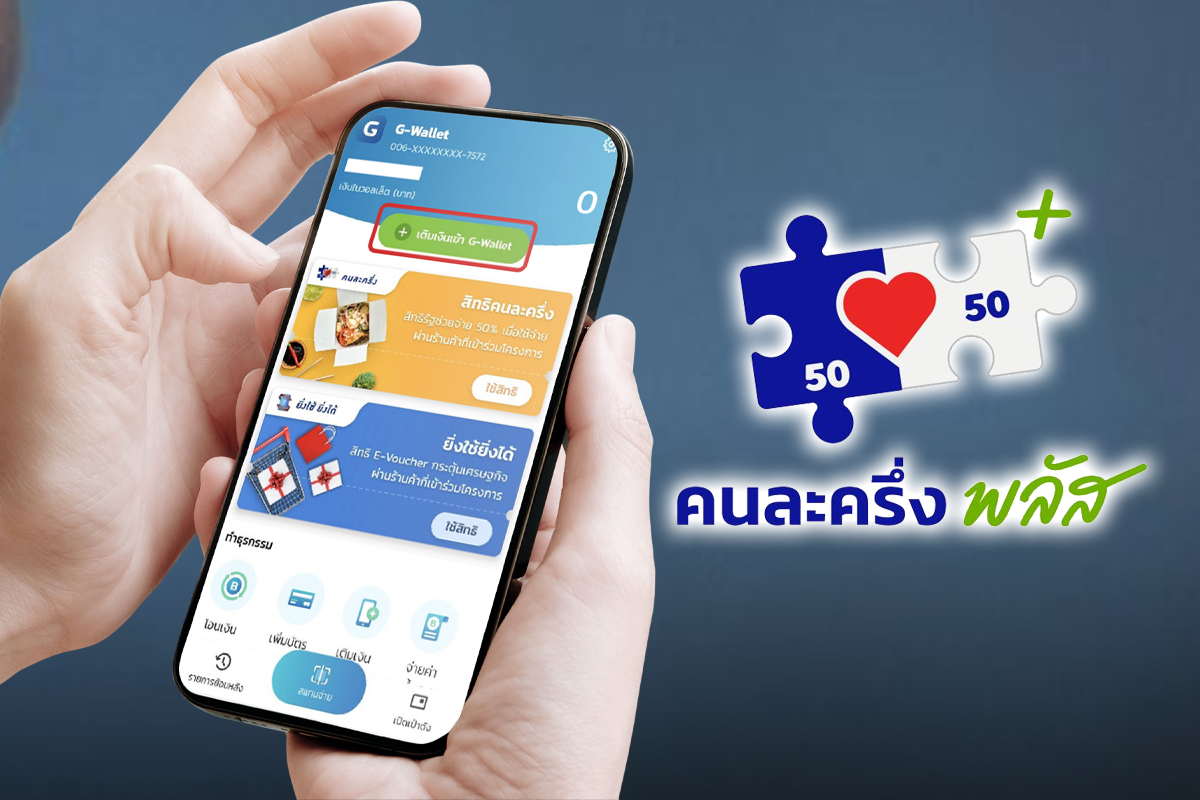
วิธีเติมเงินเข้า G Wallet บนแอปเป๋าตัง เพื่อใช้สิทธิโครงการคนละครึ่งพลัส ในวันแรก 29 ต.ค.นี้ มีทั้งหมดกี่ช่องทาง และวิธีเติมเงินเข้า G Wallet ผ่านโมบายแบงกิ้งต่าง ๆ หรือเติมเงินผ่านตู้ ATM ต้องทำอย่างไรบ้าง รวมถึงวิธีสมัคร G Wallet สำหรับประชาชนที่ไม่เคยสมัครใช้ G Wallet
“ประชาชาติธุรกิจออนไลน์” ยังคงเกาะติดโครงการ คนละครึ่งพลัส มาตรการกระตุ้นเศรษฐกิจชุดแรกของรัฐบาลนายอนุทิน ภายใต้แนวคิด “Quick Big Win” ซึ่งได้รับความสนใจจากประชาชนอย่างล้านหลาม และใช้สิทธิลงทะเบียนจนเต็มจำนวน 20 ล้านสิทธิในเวลาอันรวดเร็ว
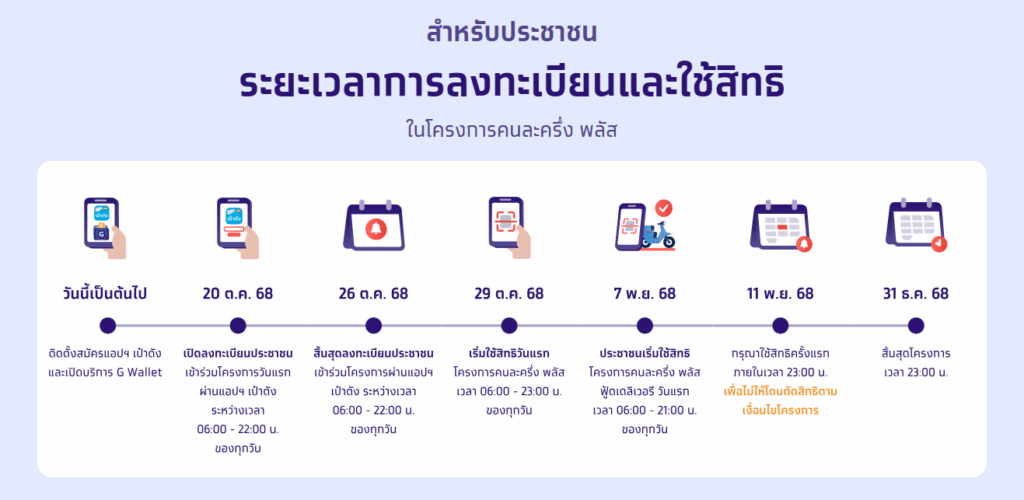
ขั้นตอนหลังจากลงทะเบียนคนละครึ่งพลัสผ่านแอปเป๋าตัง และได้รับสิทธิเรียบร้อยแล้ว ก่อนใช้สิทธิคนละครึ่งพลัส ประชาชนผู้ได้รับสิทธิจะต้องเติมเงินเข้า G Wallet ในแอปเป๋าตัง เพื่อใช้จ่ายเงินร่วมกับรัฐบาล
สามารถเริ่มซื้อสินค้า และบริการกับร้านค้าที่เข้าร่วมโครงการคนละครึ่ง 2568 ได้ตั้งแต่วันที่ 29 ต.ค. 68 เป็นต้นไป
สิทธิที่ได้รับจากคนละครึ่งพลัส
– กลุ่มประชาชนผู้เสียภาษี ได้รับ 2,400 บาทต่อคน ตลอดโครงการ
– กลุ่มประชาชนทั่วไป ได้รับ 2,000 บาทต่อคน ตลอดโครงการ
– ใช้สิทธิไม่เกิน 200 บาทต่อคนต่อวัน
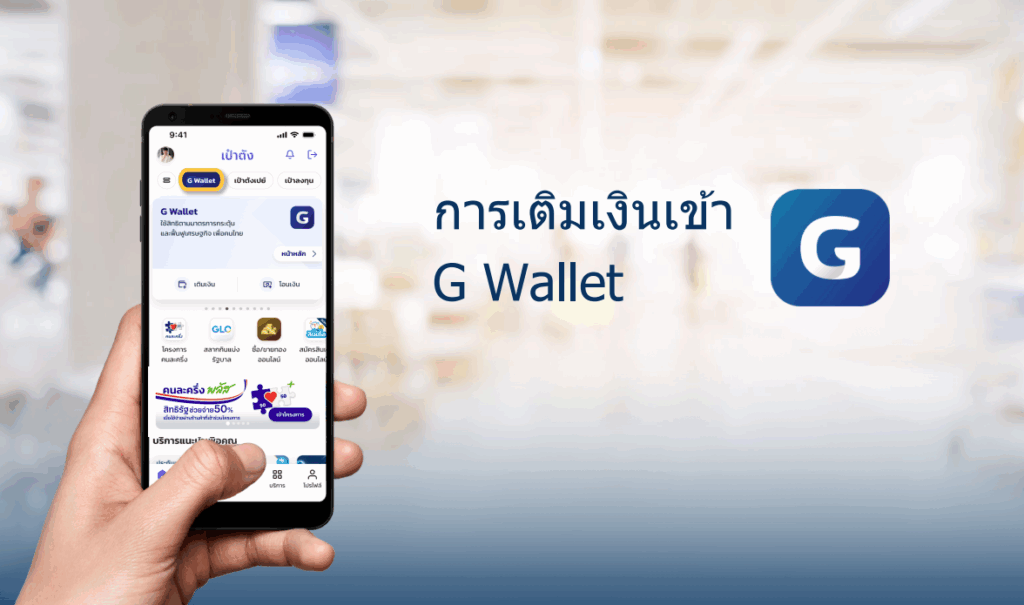
ช่องทางเติมเงินเข้า G Wallet
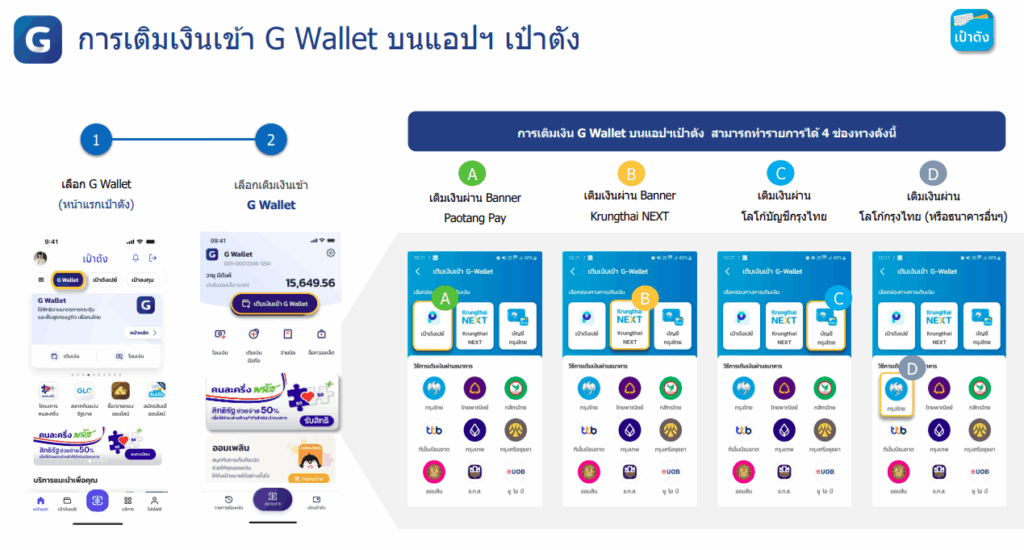
สามารถทำรายการได้ 4 ช่องทางดังต่อไปนี้
1. การเติมเงินด้วย G Wallet ID ผ่าน Mobile Banking ธนาคารต่าง ๆ เมนูเติมเงิน/โอนเงิน E Wallet พร้อมเพย์ และระบุ G Wallet ID 15 หลัก
- การเติมเงินด้วย G Wallet ID ผ่าน Mobile Banking ธนาคารต่าง ๆ
- คัดลอกรหัส G Wallet ID 15 หลัก บนแอปพลิเคชั่นเป๋าตัง
- จากนั้นกดเข้าแอปธนาคาร เลือกเมนูเติมเงิน หรือเติมเงินพร้อมเพย์, E Wallet
- วางเลข G Wallet ID 15 หลักที่คัดลอกมา
- เลือกจำนวนเงินที่ต้องการเติม จากนั้นกดยืนยัน
2.การเติมเงิน G Wallet ผ่านบัญชีธนาคารกรุงไทยที่ผูกอยู่บนเป๋าตังง่าย ๆ แค่มีบัญชีกรุงไทย และผูกบนเป๋าตัง
2.1 เติมเงินผ่าน Banner Paotang Pay
- เข้าสู่แอปพลิเคชั่นเป๋าตัง จากนั้นเลือกเมนูเติมเงิน G Wallet
- เติมเงินผ่าน Banner Paotang Pay
- ระบุจำนวนเงิน
- ยืนยันจำนวนเงิน
- จากนั้นระบุ PIN
- ทำรายการสำเร็จ และบันทึกสลิปโดยอัตโนมัติ
2.2 เติมเงินผ่าน Banner Krungthai NEXT
- เข้าสู่แอปพลิเคชั่นเป๋าตัง จากนั้นเลือกเมนูเติมเงิน G Wallet
- เติมเงินผ่าน Banner Krungthai NEXT
- เข้าสู่ Krungthai NEXT
- ระบุรหัส PIN Krungthai NEXT
- ระบุจำนวนเงิน (ระบบระบุเลขที่ G Wallet ให้อัตโนมัติ)
- ตรวจสอบรายการแล้วจึงกดยืนยัน
- ทำรายการสำเร็จ บันทึกสลิปอัตโนมัติ
2.3 เติมเงินผ่านโลโก้บัญชีกรุงไทย
- เข้าสู่แอปพลิเคชั่นเป๋าตัง จากนั้นเลือกเมนูเติมเงิน G Wallet
- เลือกเติมเงินผ่าน Banner บัญชีกรุงไทย
- ระบุจำนวนเงิน
- ตรวจสอบรายการแล้วจึงกดยืนยัน
- ระบุ PIN เป๋าตัง
- ทำรายการสำเร็จ และบันทึกสลิปโดยอัตโนมัติ
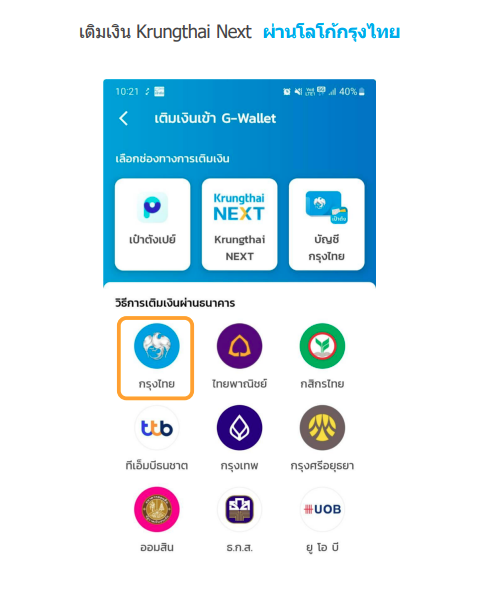
2.4 เติมเงินผ่านโลโก้กรุงไทย (หรือธนาคารอื่น ๆ)
- เข้าสู่แอปพลิเคชั่นเป๋าตัง จากนั้นเลือกเมนูเติมเงิน G Wallet
- เดิมเงิน Krungthai NEXT ผ่านโลโก้กรุงไทย
- เลือกแอป Krungthai NEXT
- เลือกคัดลอก และกดปุ่มเปิดแอป
- เลือกเมนูเติมเงิน
- เลือกเติมเงิน G Wallet
- กดค้างเพื่อวาง หมายเลข G Wallet 15 หลัก และระบุ จำนวนเงิน
- ตรวจสอบรายการแล้วจึงกดยืนยัน
- ระบุ PIN NEXT
- ทำรายการสำเร็จและบันทึกสลิปโดยอัตโนมัติ
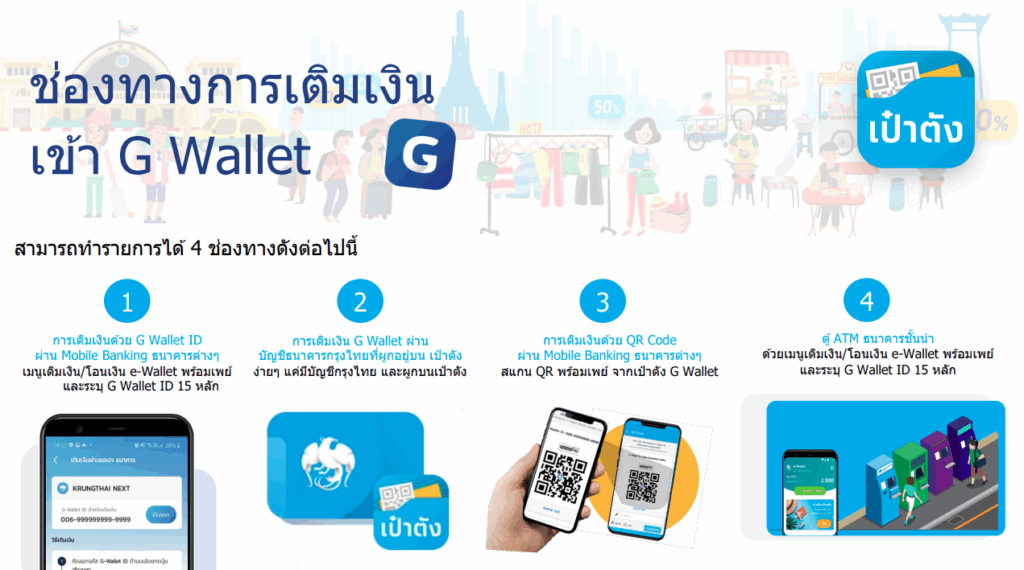
3.การเติมเงินด้วย QR Code ผ่าน Mobile Banking ธนาคารต่าง ๆ สแกน QR พร้อมเพย์ จากเป๋าตัง G Wallet
- เข้าสู่แอปพลิเคชั่นเป๋าตัง จากนั้นเลือกเมนูเติมเงิน G Wallet
- เลือกกรุงไทย
- กดเลือก QR Code สแกน QR เพื่อเติมเงินทันที หรือกด บันทึกเพื่อเติมเงินในภายหลัง
- เปิด Mobile Banking ของธนาคารใดก็ได้ แล้วเลือกเมนู “สแกน”
- กดปุ่ม เปิดอัลบั้มรูปเพื่อเลือกรูป QR Code ที่เก็บไว้
- เลือกจำนวนเงินที่ต้องการเติม และกดยืนยัน
4.ตู้ ATM ธนาคารชั้นนำ ด้วยเมนูเติมเงิน/โอนเงิน E Wallet พร้อมเพย์ และระบุ G Wallet ID 15 หลัก
- ไปที่ตู้ ATM ธนาคาร
- จากนั้นเสียบบัตร ATM และกรอกรหัสบัตร (ใช้บัตรเอทีเอ็ม, บัตรเดบิตของธนาคารกรุงไทยเท่านั้น)
- เลือกเมนูเติมเงิน, เติมเงินพร้อมเพย์
- เลือกประเภทบัญชีในบัตร ในที่นี้คือบัตร ATM ผูกกับบัญชีออมทรัพย์
- กรอกรหัส G Wallet ID 15 หลัก
- ระบุจำนวนเงิน จากนั้นตรวจสอบ และยืนยันโดยกดที่ปุ่มตกลง
- รอระบบดำเนินการสักครู่ จากนั้นกดยืนยันอีกครั้ง
- หยิบบัตรออกจากตู้
วิธีสมัคร G Wallet
สำหรับประชาชนที่ไม่เคยสมัครใช้ G Wallet
- เข้าหน้าหลักแอปเป๋าตัง กดสมัครใช้บริการเพื่อเข้าการ์ด G Wallet และเริ่มสมัครใช้บริการ
- กดเข้าใช้งาน G Wallet เพื่อเริ่มสมัครใช้บริการ
- กดและตกลงต้องรับทราบรายละเอียดข้อตกลงและเงื่อนไขการใช้บริการ
- กรอกรหัสหลังบัตรประชาชนให้พิมพ์เรียงต่อกันได้เลย ไม่ต้องพิมพ์ขีด (-)
- กรอกข้อมูล e-Mail
- กรอกข้อมูลที่อยู่ปัจจุบัน ข้อมูลที่อยู่ในบัตรประชาชน (ไม่สามารถแก้ไขได้)
- กรอกข้อมูลการทำงาน
- ตอบคำถามสำหรับข้อมูลเพิ่มเติม
- กดยินยอมและยืนยัน หากเลือกไม่ยินยอมจะไม่สามารถดำเนินการสมัครต่อได้
- เตรียมสแกนใบหน้า กดสแกนหน้า
- ยืนยันข้อมูล กดยืนยันข้อมูลให้ตรวจสอบข้อมูลการสมัคร ก่อนยืนยันการสมัคร
- กดตรวจสอบสถานะล่าสุด หลังการสมัครอาจจะต้องรอผลการสมัคร ตรวจสอบสักครู่ จากนั้น
- สมัคร G Wallet สำเร็จให้กดที่หน้าหลัก เพื่อเข้าใช้งาน G Wallet
- หน้าจอจะแสดงแถบ ใช้สิทธิโครงการภาครัฐ
สำหรับประชาชนที่เคยสมัครใช้ G Wallet
- เข้าหน้าหลักแอปเป๋าตัง กดสมัครใช้บริการเพื่อเข้าการ์ด G Wallet และเริ่มสมัครใช้บริการ
- กดเข้าใช้งาน G Wallet เพื่อเริ่มสมัครใช้บริการ กด และ ตกลง กรณีลูกค้าไม่ได้เข้าใช้งาน G Wallet เป็น
- เวลานาน โดยข้อตกลงและเงื่อนไขมีการ Update Version ใหม่ ดังนั้นจะต้องรับทราบรายละเอียดข้อ
- ตกลง และเงื่อนไขการใช้บริการใหม่อีกครั้ง
- กดยินยอมและยืนยัน หากเลือกไม่ยินยอมจะไม่สามารถดำเนินการสมัครต่อได้
- กดสแกนหน้า รายละเอียดเกี่ยวกับการเตรียมสแกนใบหน้า
- สแกนใบหน้า
- จากนั้นกดยืนยันข้อมูล ให้ตรวจสอบข้อมูลการสมัคร ก่อนยืนยันการสมัคร
- กดตรวจสอบสถานะล่าสุด หลังการสมัครอาจจะต้องรอผล การสมัครตรวจสอบสักครู่ จากนั้นสมัคร G
- Wallet สำเร็จ จะมีแถบแจ้งเตือนด้านบนแสดงว่าสามารถเข้าใช้ G Wallet ได้แล้ว ให้กดที่หน้าหลัก เพื่อ
- เข้าใช้งาน G Wallet
- หน้าจอจะแสดงแถบ ใช้สิทธิโครงการภาครัฐ