








รับสิทธิเงินดิจิทัล 10,000 บาท คนที่ไม่เคยยืนยันตัวตนแอป “ทางรัฐ” ต้องทำอย่างไร
เริ่มแล้ว เปิดลงทะเบียนรับสิทธิเงินดิจิทัล 10,000 บาท ตั้งแต่วันนี้จนถึงวันที่ 15 ก.ย. 2567 คนที่ไม่เคยยืนยันตัวตนผ่าน แอป “ทางรัฐ” ต้องทำอย่างไร มีกี่ขั้นตอน รู้ผลวันไหนเช็กเลย
วันที่ 1 สิงหาคม 2567 ผู้สื่อข่าวรายงานว่า โครงการเติมเงิน 10,000 บาท ผ่าน ดิจิทัลวอลเลต เปิดให้ประชาชนกลุ่มใช้สมาร์ทโฟน ลงทะเบียนผ่านแอปพลิเคชั่น “ทางรัฐ” ตั้งแต่เวลา 08.00 น. วันที่ 1 สิงหาคม-15 กันยายน 2567 โดยไม่มีการจำกัดจำนวนประชาชนที่จะเข้าร่วมใช้สิทธิในโครงการ
เงื่อนไข ผู้มีสิทธิเงินดิจิทัล ผ่านแอปทางรัฐ
– อายุ 16 ปีบริบูรณ์ ภายในวันที่ 30 ก.ย. 67 (ต่อให้เด็กมีอายุ 16 ปีขึ้นไป แต่มีเงินฝากเกิน 500,000 บาทขึ้นไป แม้จะเป็นเงินที่พ่อแม่ออมให้ลูกก็ตาม ก็ไม่มีสิทธิเข้าร่วมโครงการ เพราะเป็นผู้มีรายได้ อีกทั้งเกณฑ์เงินฝากในบัญชีระบุไว้ชัดเจนว่า หากเกิน 500,000 บาท ถูกตัดสิทธิ)
– เกณฑ์รายได้วัดจากฐานข้อมูลเงินได้ของกรมสรรพากร ณ ปี 2566 ซึ่งสิ้นสุดไปแล้วเมื่อ 31 ธ.ค. 66 กำหนดว่าจะต้องไม่เกิน 840,000 บาท หรือมีเงินเดือนไม่เกิน 70,000 บาท
– เกณฑ์เงินฝากกำหนดไม่เกิน 500,000 บาท นับเฉพาะเงินฝากสกุลบาท รวมกันทุกบัญชี ทั้งในส่วนของธนาคารพาณิชย์ และธนาคารเฉพาะกิจของรัฐ เช่น
1.บัญชีเงินฝากประจำ
2.บัญชีเงินฝากออมทรัพย์
3.บัตรเงินฝาก
4.ใบรับเงินฝาก
5.เงินฝากกระแสรายวัน
ไม่นับรวมสลากออมทรัพย์สลากออมสิน หุ้น พันธบัตร โดยนับวันสิ้นสุด 31 มี.ค. 67
ทั้งนี้ ประชาชนทุกคนที่มาลงทะเบียนเข้าร่วมโครงการและมีคุณสมบัติครบถ้วน ก็สามารถเข้าร่วมโครงการได้ ซึ่งรัฐบาลได้ประมาณการไว้จำนวน 45-50 ล้านคน
โดยสมัครเข้าใช้งานแอป “ทางรัฐ” ขั้นตอนการลงทะเบียนและยืนยันตัวตนผ่านแอปพลิเคชั่น “ทางรัฐ” แบ่งเป็น 2 รูปแบบ ดังนี้
รูปแบบที่ 1 การยืนยันตัวตนและลงทะเบียนเข้าร่วมโครงการ ผ่านแอปพลิเคชั่น “ทางรัฐ” ตั้งแต่วันที่ 1 สิงหาคม-15 กันยายน 2567
รูปแบบที่ 2 การยืนยันตัวตนผ่านแอปพลิเคชันทางรัฐ มาก่อนวันที่ 1 สิงหาคม 2567 แล้ว จึงค่อยมาลงทะเบียนเข้าร่วมโครงการ ผ่านแอปพลิเคชั่นทางรัฐ ตั้งแต่วันที่ 1 สิงหาคม-15 กันยายน 2567 ซึ่งจะทำให้คงเหลือขั้นตอนลงทะเบียนตั้งแต่วันที่ 1 สิงหาคม เป็นต้นไป ที่ง่ายและรวดเร็วกว่า
วิธีสมัครใช้งานแอป “ทางรัฐ”
1.ดาวน์โหลดแอป “ทางรัฐ”
– iOS : https://apps.apple.com/th/app/%E0%B8%97%E0%B8%B2%E0%B8%87%E0%B8%A3-%E0%B8%90/id1514331336
– Android : https://play.google.com/store/apps/details?id=th.or.dga.citizenportal&hl=th&gl=US
2.เปิดแอป ทางรัฐ กดปุ่ม “สมัครสมาชิก/เข้าสู่ระบบ”
3.กดที่คำว่า”สมัครสมาชิก”
4.กดปุ่ม “สมัครด้วยบัตรประชาชน” บนแอป ทางรัฐที่เดียว ไม่ต้องใช้แอปอื่น ไม่ต้องไปเสียบบัตรที่ Counter Service ช่วยให้ลงทะเบียนได้ง่ายขึ้นกว่าเดิม
5.อ่านข้อกำหนดและความเป็นส่วนตัว จากนั้นคลิกเครื่องหมายถูกต้องที่ “ฉันยอมรับข้อกำหนดและเงื่อนไข” แล้วกด “ยอมรับ”
6.อ่านข้อแนะนำในการถ่ายรูปบัตรประชาชน จากนั้นกดปุ่มเพื่อถ่ายรูป
7.กรอกข้อมูลของท่านและตรวจสอบให้ถูกต้องตามบัตรประชาชน แล้วกดปุ่ม “ยืนยันตัวตน”
8.อ่านข้อแนะนำในการสแกนใบหน้า จากนั้นเริ่มสแกนใบหน้าของท่าน
9.กำหนด “ชื่อบัญชีและรหัสผ่าน” ในการเข้าสู่แอป แล้วกด “ยืนยัน”
10.ตั้งค่า PIN Code 6 หลัก แล้วกดยืนยัน Pin Code อีกครั้ง
11.เปิดใช้งานการสแกนใบหน้าของท่านโดยกดที่ “ใช้งาน”
12.จากนั้นกด “เริ่มใช้งาน” และเตรียมพร้อมรอติดตามประกาศวันกดยืนยันขอรับสิทธิจากรัฐบาลอย่างเป็นทางการได้เลย
ส่วนกรณีที่ท่าน “สแกนใบหน้าไม่ผ่าน” สามารถสร้างบัญชีและเข้าใช้งานแอป ทางรัฐได้ก่อน แล้วค่อยทำการสแกนใบหน้าภายหลัง โดยกดปุ่ม “สร้างบัญชี” หรือยืนยันตัวตนที่จุดบริการอื่น ๆ ดังนี้
– ตู้บริการอเนกประสงค์ภาครัฐ
– แอปพลิเคชั่น D.DOPA
– ตู้บุญเติม
– ไปรษณีย์ไทยทุกสาขา
– เคาน์เตอร์เซอร์วิส 7-Eleven
เช็กจุดรับลงทะเบียน Walk-in
นอกจากนี้ มีจุด Walk-in เพื่อช่วยเหลือการลงทะเบียน 5,000 จุดทั่วประเทศ และสอบถามข้อมูล 4 แห่งหลัก รวมกว่า 5,000 จุดทั่วประเทศ เริ่ม 1 ส.ค.-15 ก.ย. 2567
1.ศูนย์ดิจิทัลชุมชน จำนวน 1,722 ศูนย์
2.ที่ทำการไปรษณีย์ จำนวน 1,200 แห่ง (ยกเว้น ไปรษณีย์อนุญาต (เอกชน) และร้านค้าให้บริการ)
3.ธนาคารออมสิน 1,047 แห่ง ทั่วประเทศ
4.ธนาคารเพื่อการเกษตรและสหกรณ์การเกษตร (ธ.ก.ส.) จำนวน 1,238 แห่ง
ไม่เคยลงทะเบียน “ทางรัฐ” ทำอย่างไร
สำหรับผู้ที่ยังไม่เคยลงทะเบียนและยืนยันตัวตนผ่าน “ทางรัฐ” มีขั้นตอนรับสิทธิเงินดิจิทัลวอลเลต ดังนี้
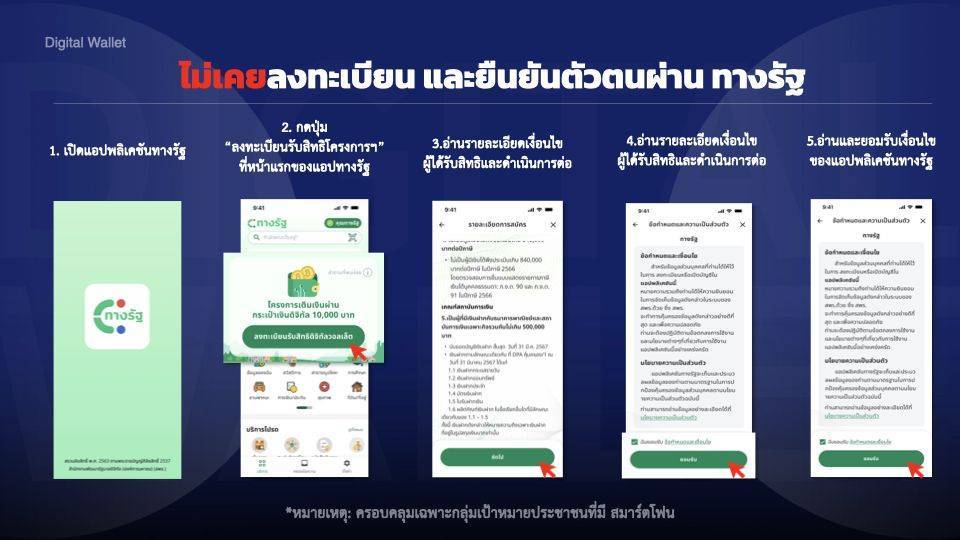
1.เปิดแอป “ทางรัฐ”
- กดปุ่ม “ลงทะเบียนรับสิทธิโครงการ ที่หน้าแรกของแอป “ทางรัฐ”
3.อ่านรายละเอียดเงื่อนไขผู้ได้รับสิทธิและดำเนินการต่อ
4.อ่านและยอมรับเงื่อนไขโครงการ และดำเนินการต่อ
5.อ่านและยอมรับเงื่อนไขของแอป ทางรัฐ
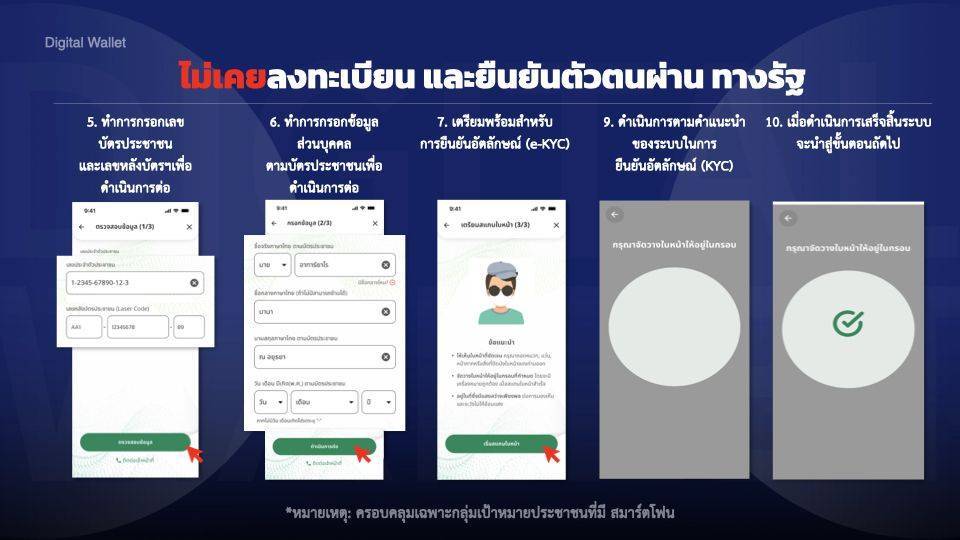
6.ทำการกรอกเลขบัตรประชาชนและเลขหลังบัตรประชาชน เพื่อดำเนินการต่อ
- ทำการกรอกข้อมูลส่วนบุคคลตามบัตรประชาชน เพื่อดำเนินการต่อ
8.เตรียมพร้อมสำหรับการยืนยันอัตลักษณ์ (e-KYC)
9.ดำเนินการตามคำแนะนำของระบบในการยืนยันอัตลักษณ์ (KYC)
10.เมื่อดำเนินการเสร็จสิ้นระบบจะนำเข้าสู่ขั้นตอนถัดไป
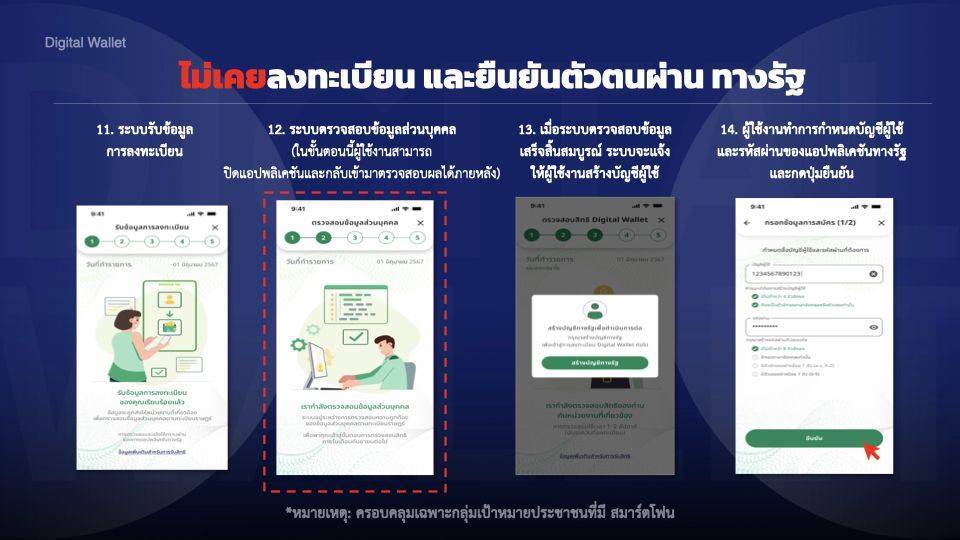
11.ระบบรับข้อมูลการลงทะเบียน
12.ระบบตรวจสอบข้อมูลส่วนบุคคล (ในขั้นตอนนี้ผู้ใช้งานสามารถ ปิดแอปและกลับเข้ามาตรวจผลได้ภายหลัง)
13.เมื่อระบบตรวจสอบข้อมูลเสร็จสิ้นสมบูรณ์ ระบบจะแจ้งให้ผู้ใช้งานสร้างบัญชีผู้ให้
14.ผู้ใช้งานทำการกำหนดบัญชีผู้ใช้และรหัสผ่านของแอปฯทางรัฐและกดปุ่มยืนยัน
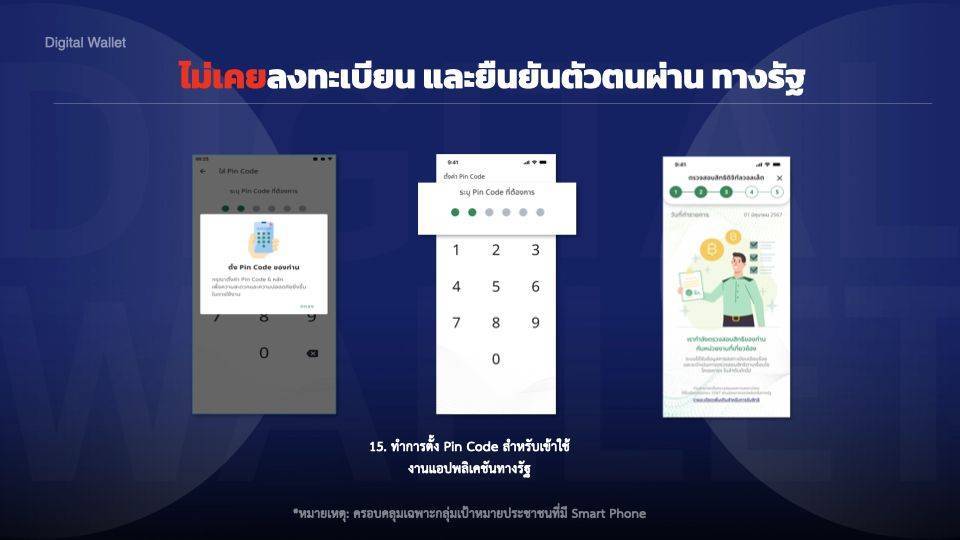
15.ทำการตั้งค่า Pin Code สำหรับเข้าใช้งานแอป ทางรัฐ
16.เสร็จแล้ว รอฟังผลอนุมัติวันที่ 22 กันยายน 2567